O Ouvidor Digital disponibiliza o COPSOQ (Copenhagen Psychosocial Questionnaire) como metodologia oficial para avaliação de riscos psicossociais no ambiente de trabalho. O COPSOQ é um instrumento amplamente validado por pesquisas internacionais e recomendado por instituições como o NFA/Dinamarca, COPSOQ International Network e pela diretriz ISO 45003, oferecendo análises confiáveis e cientificamente embasadas.
A versão média do COPSOQ é recomendada para organizações que buscam maior profundidade na avaliação psicossocial. Ela contempla mais dimensões e oferece um diagnóstico mais completo, mantendo boa relação entre profundidade e tempo de resposta. É utilizada por instituições, consultorias e equipes de RH que precisam acompanhar o clima psicossocial com maior detalhamento.
Passo a passo para aplicar a Pesquisa COPSOQ – Versão Média
Etapa 1 – Acessar o módulo de Pesquisas e criar uma nova pesquisa
Após fazer login no portal, clique no ícone do Módulo Radar no menu lateral.
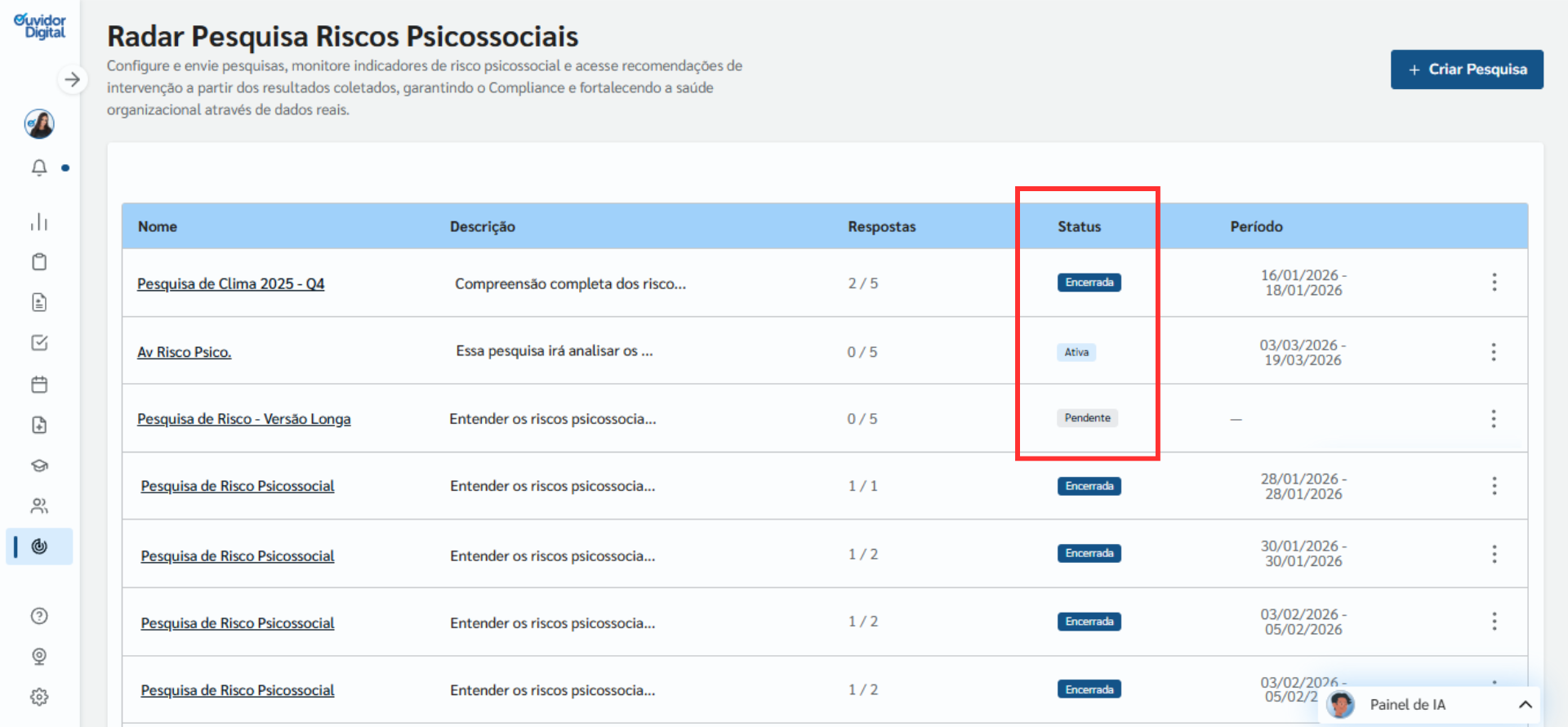
Você será direcionado para a lista de pesquisas existentes, com nome, público-alvo, respostas, status e período de coleta.
Clique no botão + Criar pesquisa no canto superior direito.
Uma nova janela se abrirá para configuração da pesquisa.
Etapa 2 – Configurar dados iniciais da pesquisa
2.1 - Inserir informações básicas
Nome da pesquisa - Digite o nome desejado (ex.: “Avaliação Riscos Psicossociais – Setor Comercial”).
Descrição - Digite a descrição da pesquisa para facilitar a identificação (As informações desse campo não são exibidas para os respondentes. Aparecem apenas para os usuários do Módulo).
Método de Pesquisa - Selecione COPSOQ - versão média. Ao selecionar esta opção, o sistema exibirá as perguntas oficiais do COPSOQ.
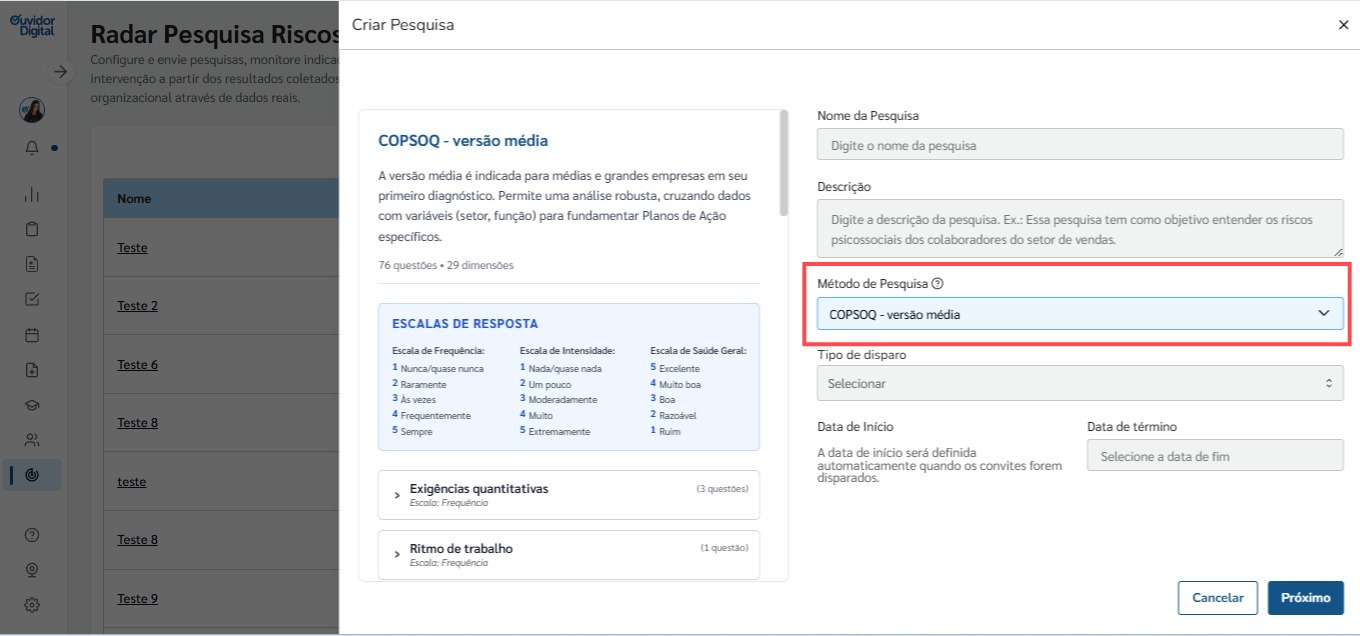
2.2 Selecionar o tipo de disparo
Você pode enviar a pesquisa por WhatsApp, e-mail e/ou SMS. É possível utilizar mais de um canal simultaneamente.
2.3 Definir período da coleta
Selecione a data final. É importante lembrar que o prazo final definido estipulará o encerramento automático da coleta, independentemente do número de respostas obtidas até o momento. Lembrando que a data inicial da pesquisa será determinada de acordo com o dia em que a pesquisa será disparada. Após preencher essa informação, clique em Próximo.
Etapa 3 – Definir o público-alvo da pesquisa
O Ouvidor Digital oferece a opção de importar planilha de colaboradores.
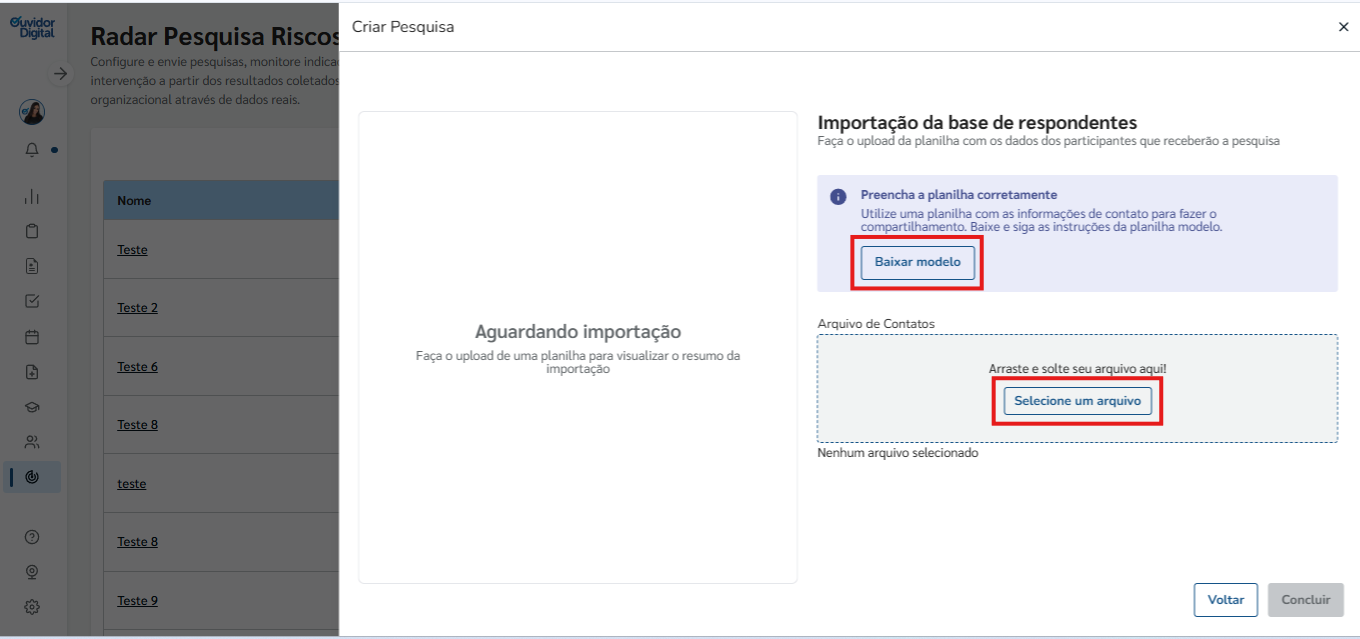
Selecione Importar planilha.
Baixe o modelo de planilha fornecido pelo Ouvidor Digital.
Preencha os dados solicitados (atenção aos dados obrigatórios que precisam ser preenchidos, conforme indicado na planilha).
Faça o upload arrastando o arquivo ou clicando em Selecionar arquivo.
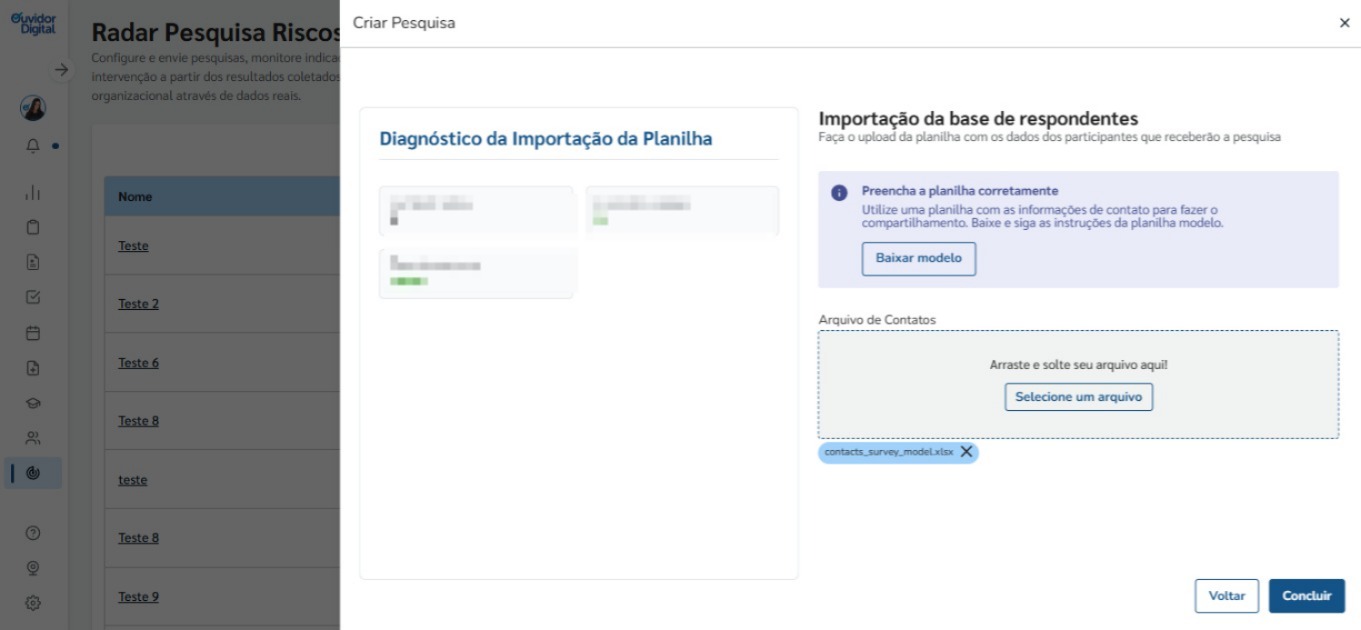
O sistema exibirá automaticamente o número total de colaboradores importados.
Caso a planilha seja preenchida de forma incorreta, serão exibidos do lado esquerdo da janela a taxa de sucesso/erro, o total de linhas e quais linhas contêm erros. Caso isso ocorra, é necessário fazer os ajustes indicados e fazer nova importação.
Etapa 4 – Finalizar a criação da pesquisa
Após revisar as informações preenchidas:
Clique em "Concluir" e aparecerá a confirmação da criação na tela.
Após a confirmação, a pesquisa será criada e abrirá uma nova tela, com as informações criadas.
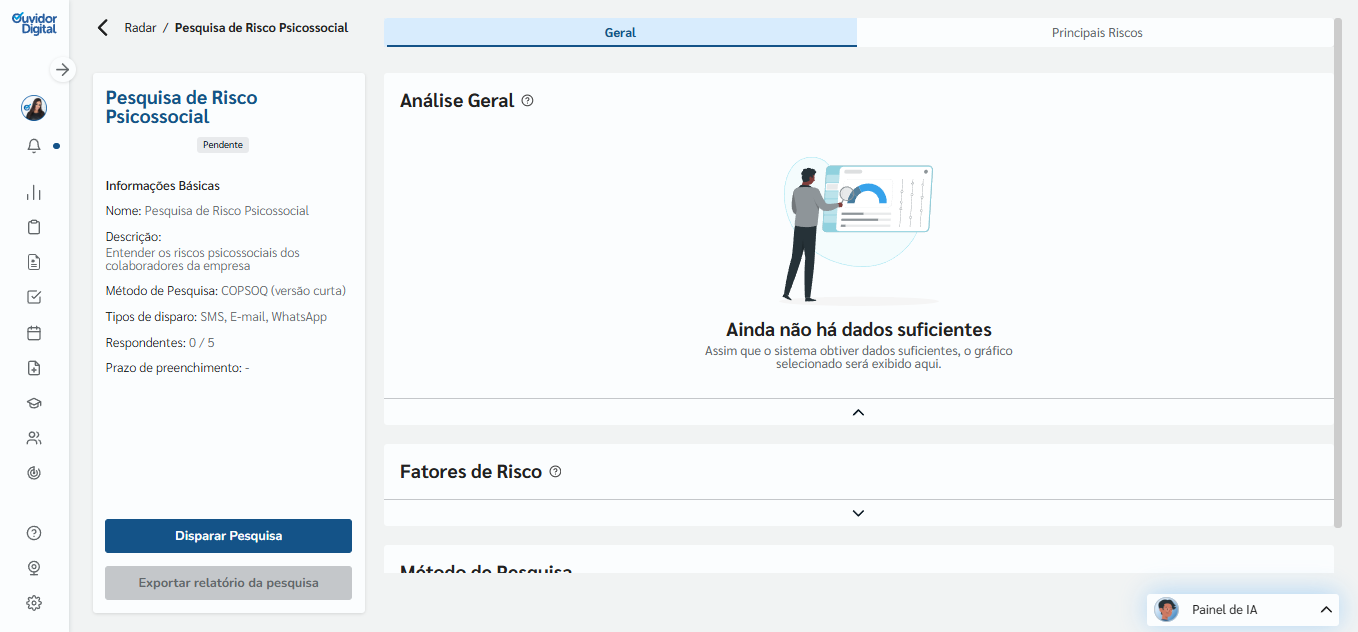
É importante reforçar que, na página de listagem de todas as pesquisas, os status exibidos podem variar de acordo com a situação de cada pesquisa, podendo incluir:
Ativa (A pesquisa já foi iniciada).
Pendente (A pesquisa ainda não foi iniciada).
Encerrada (A pesquisa já foi finalizada, seja pela data final ou pelo fato de todas as pessoas já terem respondido).
Etapa 5 – Disparar a pesquisa
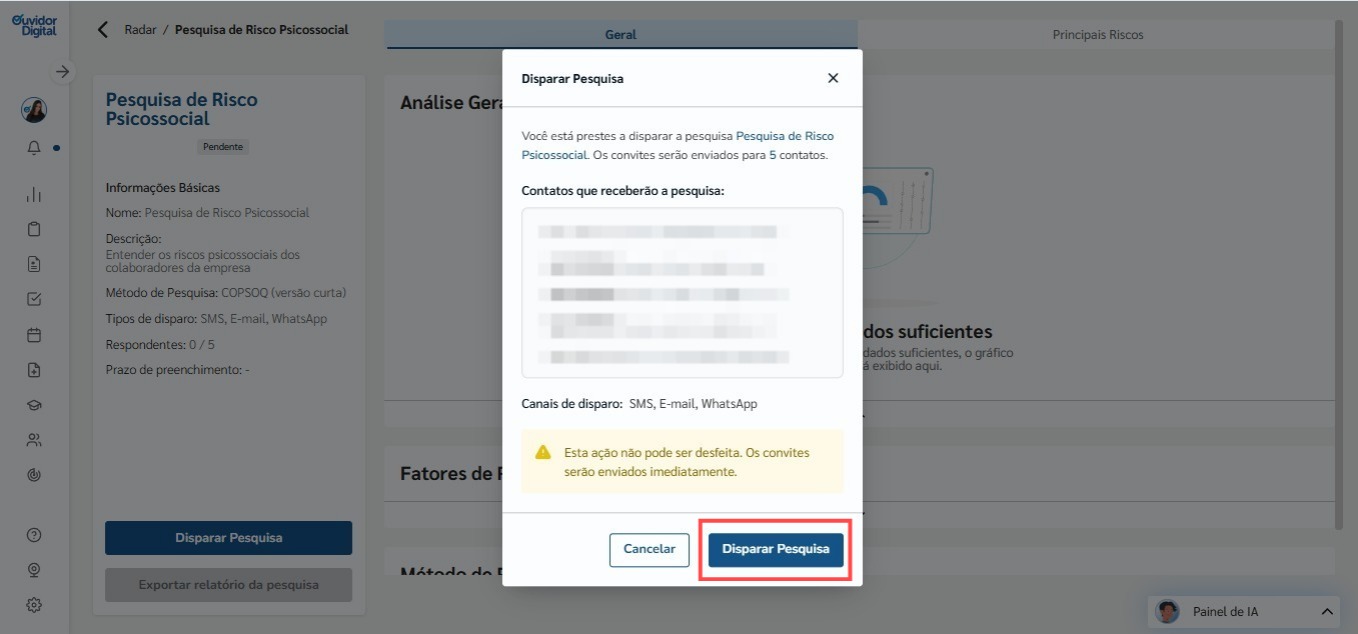
Após criar a pesquisa, você pode fazer o disparo no momento em que achar mais pertinente. Para isso, basta clicar no botão "Disparar pesquisa". Ao clicar, abrirá um modal, onde você visualizará todos os contatos que receberão a pesquisa e poderá confirmar o disparo. Caso precise fazer alguma edição, cancele o disparo.
Atenção! Apenas usuários do tipo Ouvidor terão acesso ao Módulo Radar e somente esse tipo de usuário consegue criar pesquisas e utilizar as demais funcionalidades do Módulo.
Este artigo foi útil?
Que bom!
Obrigado pelo seu feedback
Desculpe! Não conseguimos ajudar você
Obrigado pelo seu feedback
Feedback enviado
Agradecemos seu esforço e tentaremos corrigir o artigo